あやね
ネットショップの商品写真、SNSに載せるプロフィール画像、資料に貼るアイコン素材。こういったものを作るとき、地味に手間がかかるのが「背景を消す作業」ではないでしょうか。以前ならPhotoshopを立ち上げて、ペンツールで輪郭をなぞり、髪の毛の一本一本まで気を使いながら切り抜く……という工程が当たり前でした。慣れている人でも1枚に数分、複雑な写真なら数十分かかることも珍しくありません。
ところが今は状況がだいぶ変わりました。AIが被写体を自動で認識してくれるので、画像をアップロードしてボタンを押すだけで、数秒後には背景が透明になったPNG画像が手に入ります。専門知識もソフトのインストールも不要で、ブラウザさえあれば誰でも同じ結果を出せる。これが「背景透過」という言葉が最近よく検索されるようになった理由だと思います。
この記事では、実際に使われている無料のAI背景透過ツールを7つ、それぞれの特徴と向き不向きを整理しながら紹介していきます。どれも試すのに費用はかからないので、気になったものからいくつか触ってみて、自分の作業スタイルに合うものを見つけてもらえたらと思います。
1. Pixso(デザインツール内蔵のAI背景除去プラグイン)
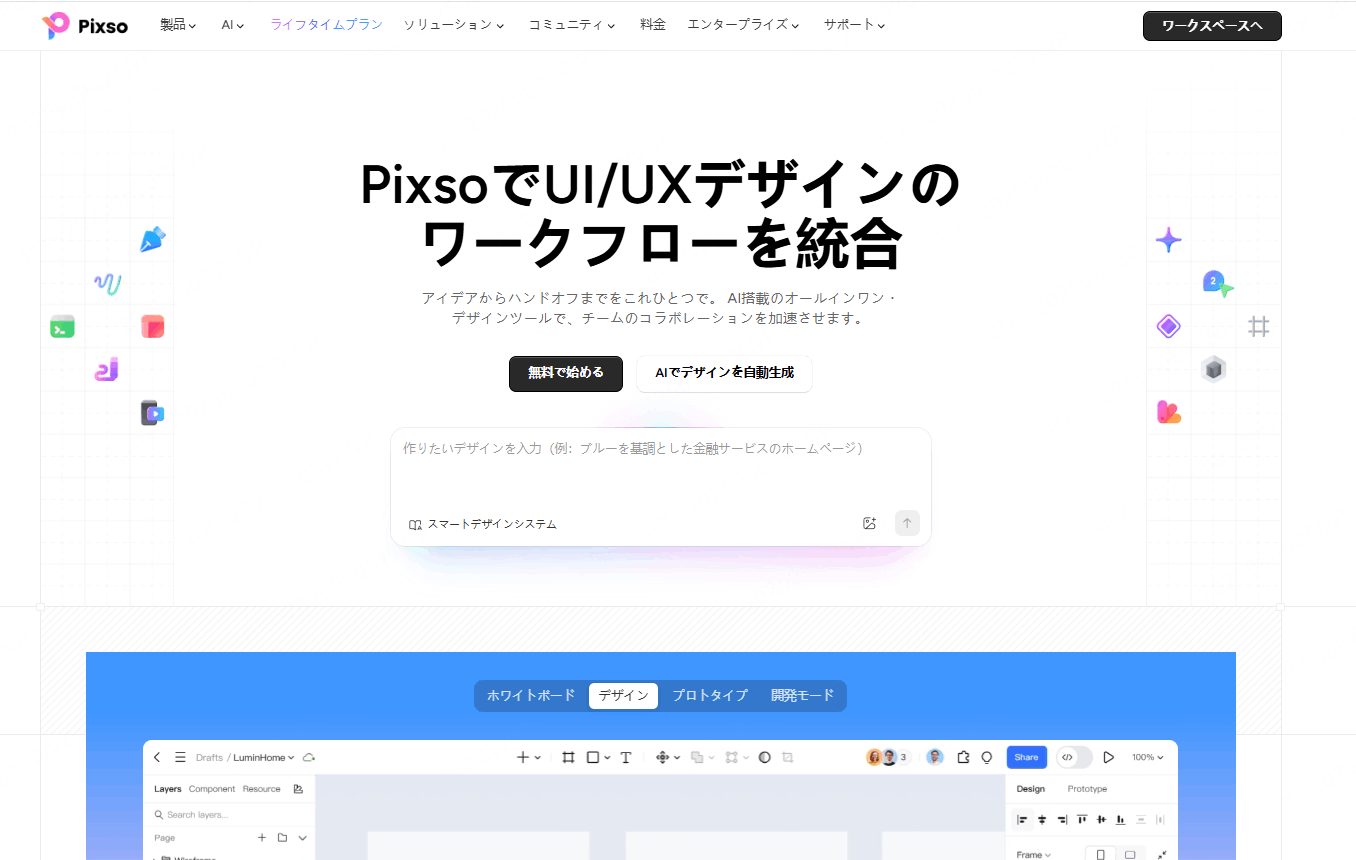
Pixsoは、もともとUI/UXデザインやプロトタイピングのためのコラボレーションツールとして知られていますが、そのなかに無料で使えるAI背景除去プラグインが組み込まれています。ブラウザ上で動くので、追加のソフトをインストールする必要はありません。
使い方はいたってシンプルで、画像を読み込んでプラグインを起動するだけ。AIが画像認識のアルゴリズムをもとに主役となる被写体――人物でも、商品でも、ロゴマークでも――を判別し、背景から自動的に切り離してくれます。人物の輪郭認識、物体の輪郭認識、ロゴのくり抜きといった複数の検出モードが用意されているので、写真の種類に応じて仕上がりの精度を調整できるのも地味にありがたいポイントです。
もうひとつPixsoらしいのは、背景除去だけで完結しない点です。切り抜いた画像をそのままバナーの自動生成やQRコード生成、グラデーションカラーの作成といった他のデザイン機能と組み合わせて使えるため、「背景を消したあと、そのまま資料やSNS投稿の素材に仕上げたい」という人には特に相性がいいはずです。単発の背景除去ツールというより、デザイン作業全体をひとつの画面で完結させたい人向けの選択肢と言えます。なお日本語のインターフェースにもリリース当初から対応しているので、英語表記に苦手意識がある人でも迷わず操作できます。
2. remove.bg(とにかく速さと精度を重視するなら)
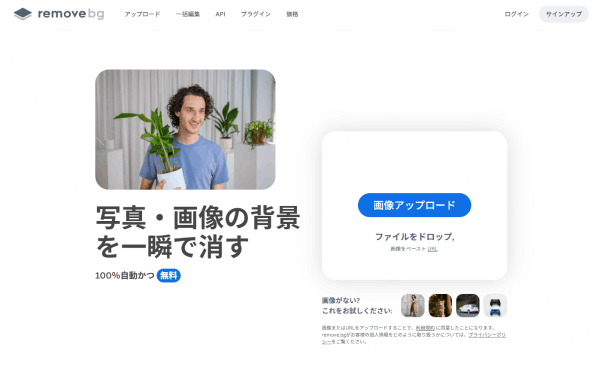
背景透過ツールの代名詞的な存在といえるのがremove.bgです。使い方はここでも変わらずシンプルで、画像をアップロードしてボタンをクリックするだけ。JPGでもPNGでも読み込みに問題はなく、数秒で背景が透明になった画像が出力されます。
remove.bgが評価されている理由のひとつは、髪の毛や毛皮のような細かいディテールの処理精度です。実際に複数のツールを比較検証した記事でも、複雑な背景や被写体と背景の色が似ている難しい画像において、remove.bgの仕上がりがほぼ完璧だったという結果が出ています。反面、被写体がうまく特定できない画像では処理自体に失敗してしまうケースもあるようなので、万能というわけではありません。それでも、人物写真の切り抜きを中心に使うのであれば、まず試す価値のあるツールです。
3. Canva(デザイン作業までワンストップで進めたい人向け)
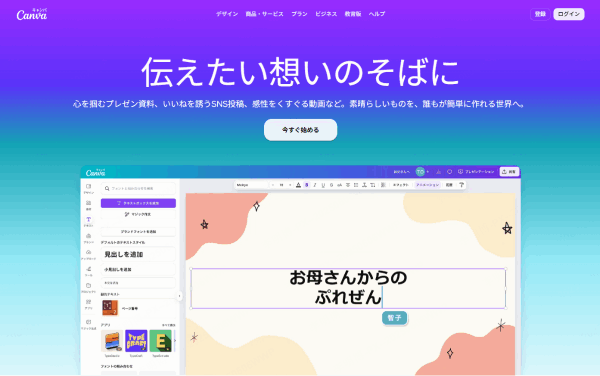
デザインツールとして日本でもすっかり定着しているCanvaにも、背景透過の機能が搭載されています。編集画面から画像を選び、メニューにある「背景透過」をクリックするだけでAIが自動的に被写体を判別し、数秒で切り抜きが完了します。
Canvaを選ぶ最大のメリットは、背景を消したあとにそのままCanva内のテンプレートや素材と組み合わせてデザインを完成させられる点です。SNS投稿用の画像、YouTubeのサムネイル、プレゼン資料など、切り抜いた画像を別の用途にすぐ転用したい場合、外部ツールに移動する手間がかからないのはかなり効率的です。ダウンロード時に「背景透過」にチェックを入れれば、背景が透明なままの高画質PNGとして保存できます。
ただし背景透過機能自体はCanva Proのプラン内で提供されている機能です。初回30日間の無料トライアルが用意されているので、まずはそちらで試してみて、継続的に使うかどうかを判断するのがいいと思います。
4. PhotoRoom(ネットショップの商品写真に強い)
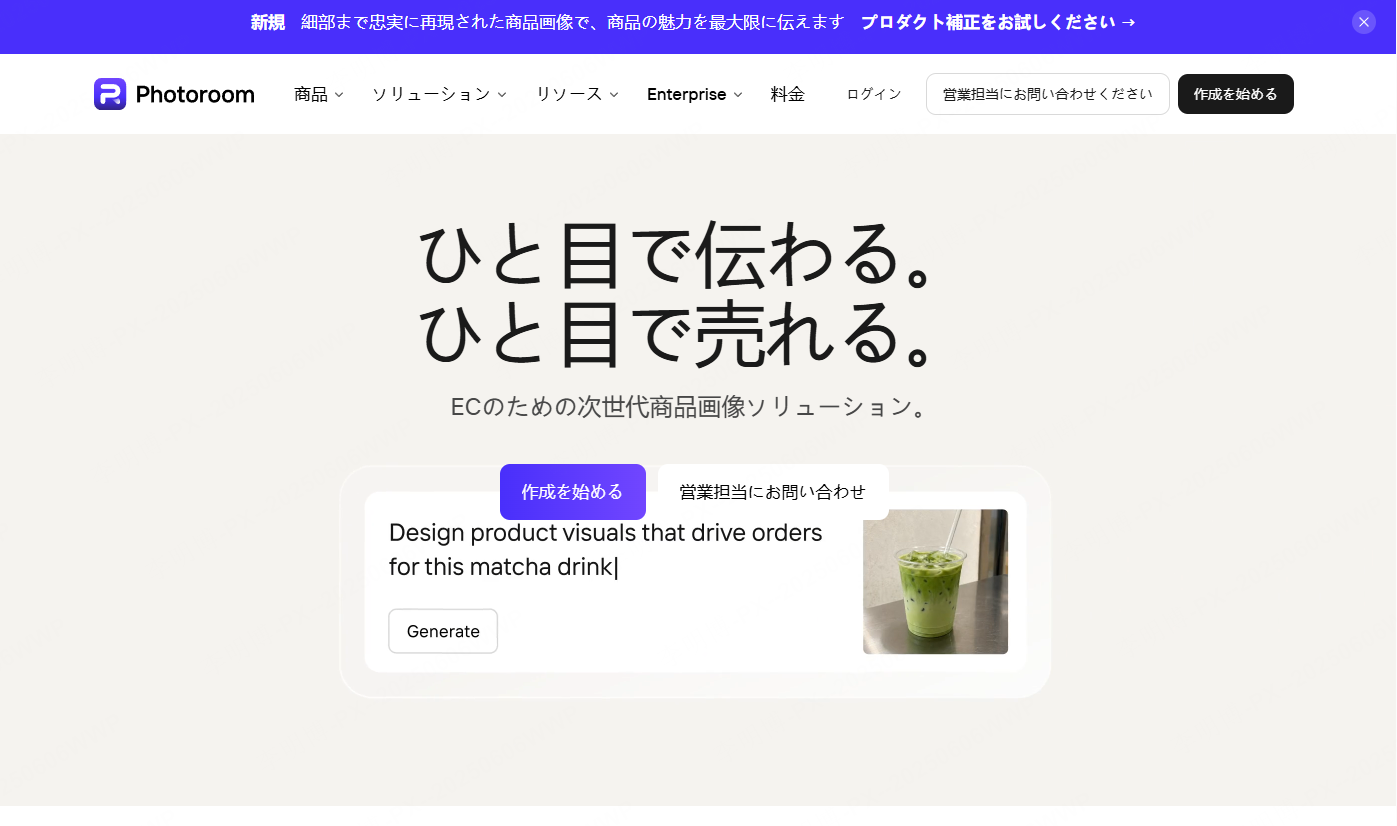
PhotoRoomは、特にEC・ネットショップ運営者のあいだで支持されているアプリです。商品画像をアップロードするだけで背景を自動的に消去し、透明・白・好きな色といった背景に置き換えられます。個人で出品している人から、複数の販売チャネルを抱えるブランドまで、幅広く使われている印象です。
このツールが便利なのは、単に背景を消すだけでなく、消したあとにスタジオ風やライフスタイル風の背景をAIで生成して差し替えられる点です。商品をあたかも実際の生活シーンに置いたような写真に仕上げることもできるので、撮影スタジオを用意できない小規模な事業者にとっては特にありがたい機能だと思います。JPEGやPNG、WEBP形式でのダウンロードにも対応しており、サイズを問わずアップロードできる点も使い勝手がいいところです。
5. Adobe Photoshop Express(安心のAdobeブランド)
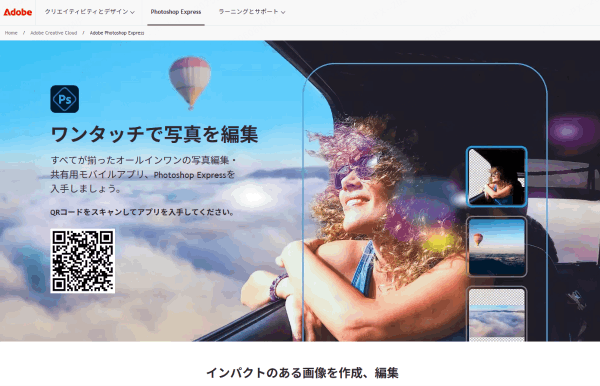
画像編集の代名詞であるAdobeが提供する無料オンライン編集ツールがPhotoshop Expressです。本家のPhotoshopほど高機能ではありませんが、背景を消す・透過させるという目的だけであれば十分な機能が揃っています。
画像をアップロードすると自動的に背景を削除してくれる仕組みで、被写体の輪郭がはっきりしていて背景と重なりが少ない写真ほど、きれいな仕上がりになります。自動での処理に加えて手動での調整もできるため、AIの判定だけでは物足りない部分を自分で補いたい人にも向いています。背景を消したあとは、色付きの背景に差し替えたり新しい背景を追加したりと、そのまま編集作業を続けられるのも利点です。長年画像編集ソフトを作ってきたAdobeという安心感は、初めてこの手のツールを使う人にとって選びやすい理由になるはずです。
6. Fotor(スマホでもサクッと使いたい人向け)
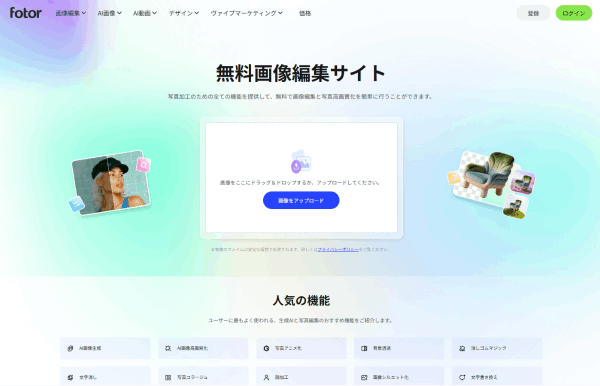
Fotorは写真加工全般に強い多機能アプリで、背景削除もそのなかのひとつの機能として提供されています。パソコンのブラウザからはもちろん、スマートフォン向けのアプリとしても使えるので、外出先で撮った写真をその場で加工したいときに便利です。
操作はシンプルで、簡単なタップ操作だけで背景を透明にできます。背景削除以外にもテンプレートや加工素材が豊富に揃っているため、切り抜いた画像をそのまま装飾したり、SNS投稿用に整えたりといった一連の作業を1つのアプリのなかで完結できるのも特徴です。ガッツリ細かい調整をしたいというより、手軽さとスピードを優先したい人に向いているツールだと思います。
7. PicWish(無料枚数が多く、コスパを重視する人向け)
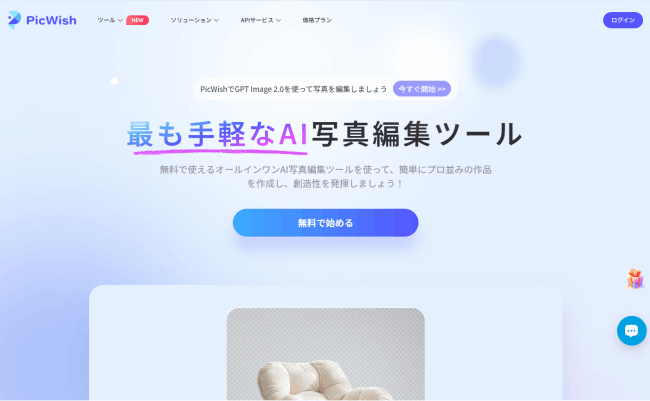
PicWishは、デザインの知識がなくても高品質な透過画像を作れることを売りにしているツールです。特に髪の毛や、中身が透けて見えるような複雑なディテールの処理に強いとされています。処理速度も速く、背景を変更したり照明や影を調整したりといった細かい編集もできるため、商品撮影のような用途にもよく合います。
対応している画像形式もPNG、JPG、JPEG、WEBP、BMP、JFIF、HEICと幅広く、ドラッグ&ドロップでもURL貼り付けでもアップロードできる自由度の高さも魅力です。何より嬉しいのが、1日あたり50枚まで透かしなしで無料ダウンロードできる点。大量の画像をまとめて処理したいけれど有料プランには踏み切りたくない、という人にとっては、コストパフォーマンスの面で候補に入れやすいツールです。
7つのツールを一覧で比較
それぞれの特徴を並べてみると、こんな違いがあります。
| ツール名 | 料金 | 日本語対応 | インストール | 得意な用途 |
|---|---|---|---|---|
| Pixso | 無料 | 対応 | 不要(ブラウザ) | デザイン作業全体をまとめたい人 |
| remove.bg | 無料(一部有料プランあり) | 対応 | 不要(ブラウザ) | 人物写真の高精度な切り抜き |
| Canva | 背景透過はProプラン(無料トライアルあり) | 対応 | 不要(ブラウザ) | 切り抜き後にすぐデザインへ展開したい人 |
| PhotoRoom | 無料(一部有料プランあり) | 対応 | 不要(ブラウザ・アプリ) | ネットショップの商品写真 |
| Photoshop Express | 無料 | 対応 | 不要(ブラウザ・アプリ) | 手動調整も加えたい人 |
| Fotor | 無料(一部有料プランあり) | 対応 | 不要(ブラウザ・アプリ) | スマホでの手軽な加工 |
| PicWish | 無料(1日50枚まで) | 対応 | 不要(ブラウザ) | 枚数をこなしたい人・コスパ重視 |
すべてブラウザ上で完結し、ソフトのインストールなしで試せる点は共通しています。まずは自分の用途に近いものをひとつ選んで、実際に手持ちの写真で試してみるのが一番早い判断材料になると思います。
よくある質問
背景透過と背景削除、何が違うのですか?
基本的には同じ作業を指す言葉です。「背景を消す」という動作そのものを指すときは「背景削除」、消した結果として背景が透明なPNG画像になった状態を指すときは「背景透過」と呼ばれることが多い、というくらいの違いです。厳密に使い分けられているわけではないので、あまり気にしなくて大丈夫です。
スマートフォンだけで背景を消すことはできますか?
できます。PhotoRoomやFotorはスマホアプリとしても提供されていますし、Canvaやremove.bgもスマホのブラウザから問題なくアクセスできます。パソコンがなくても、外出先で撮った写真をその場で加工することが可能です。
切り抜いた画像を商用利用しても問題ありませんか?
ツールごとに利用規約が異なるので、商品写真や広告など商用目的で使う予定がある場合は、必ず各サービスの利用規約を確認してください。無料プランの範囲だと商用利用に制限がかかっているケースもあります。
Pixsoと他のツールの一番の違いは何ですか?
背景除去だけでなく、切り抜いたあとの画像をそのままバナー作成やQRコード生成などのデザイン作業に流用できる点です。背景を消すこと自体はどのツールでもできますが、「消したあとに何をするか」まで含めて考えると、Pixsoは一連の作業をひとつの画面でまとめられる点で他と少し性格が異なります。
まとめ
こうして並べてみると、AIによる背景透過ツールはどれも「アップロードしてワンクリック」という基本の使い勝手は共通していて、違いが出るのはそのあとの部分だとわかります。精度を重視するならremove.bg、商品写真を量産したいならPhotoRoomやPicWish、切り抜いたあとすぐにデザインへ展開したいならCanvaやPixso、というふうに、自分の作業の続き方に合わせて選ぶのが一番失敗が少ない選び方だと思います。
どれも無料で試せるものばかりなので、まずは今手元にある写真を1枚使って、いくつか実際に動かしてみてください。使い心地の違いは、説明を読むよりも一度触ってみたほうがずっとよくわかるはずです。